|
Buka
Ms. Access.. Di sini saya pakai Ms Access 2007, Untuk membuat database baru,
pilih pada New Blank Database, maka
akan muncul seperti gambar berikut ini :
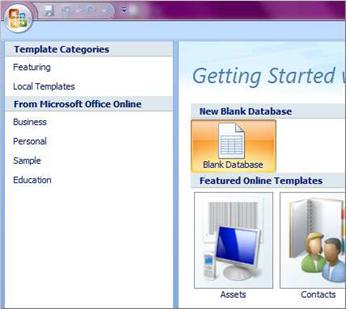
setelah new
blank database di klik, di bagian samping bakalan muncul penampakan seperti
berikut :

Silahkan
kasih nama databasenya, di sini saya menamai database dengan "databaseku”
dan di simpan di folder D:\DATABASE\ACCESS. Simpan dengan format Ms Access 2003 atau tipe database *.mdb.
Caranya,
klik tombol folder terbuka di kanan nama database. Lalu ubah tipe file database
ke database Access 2000-2003 (*.mdb) Seperti gambar di bawah ini:

Klik OK à Klik tombol Create.

Kita klik
tombol View di bawah bunderan di pojok kiri atas (Office button), Pilih Design
View, kita akan diminta meng-Save tabel itu dulu, dengan nama mahasiswa, klik ok

Sekarang coba kita buat field-field
dan menentukan tipe datanya..

Setelah
desain table. Kita kembali ke datasheet view, dengan cara klik view di bawah
office button, pilih datasheet view.
Isikan
record terserah anda ke dalam table.

MENGATUR
KONFIGURASI ODBC
"ODBC merupakan aturan yang digunakan untuk
mengakses sebuah database. Dengan menggunakan ODBC ini maka akses ke sebuah
database dapat dilakukan dengan menggunakan nama yang dikehendaki”
Langkah-langkah
konfigurasi ODBC adalah :
Buka Control Panel à Administrative
Tools à Data Sources (ODBC)

Klik tombol Add
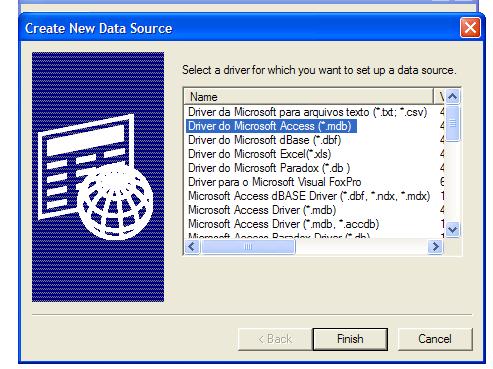
Pilih driver Microsoft Access
Driver (*.mdb,), terus Finish
 Isi
Data Source name dengan nama terserah anda (dsnjava), untuk description boleh
dibiarkan kosong.
Klik tombol Select, cari posisi database yang tadi kita buat
kemudian klik tombol OK.


Klik
tombol Advance, untuk memberi
password ODBC kita.

Isi Login
admin terserah anda (contoh : admin)
dan Password admin.
klik OK dan OK lagi
untuk mengakhiri pengaturan ODBC.
MEMBUAT
FORM SEDERHANA DI NETBEANS
UNTUK
MENGAKSES DATABASE
Buka netbeans,
maka muncul :

Buat Project baru: File à New Project Next..
Pilih Kategori Java, dan
Project Java Application Next..
Masukkan
Nama Proyek.. di sini saya contohkan dengan nama ACCESS dan lokasi
penyimpanannya di D:\
Jangan lupa hilangkan tanda centang di
bagian Create Main Class à Klik FINISH

Selanjutnya kita buat Package untuk
proyek kita.. klik kanan default package
à
New à
Java Package

Isi Package
Name seperti di bawah ini :

Klik Finish.
Package baru kita akan terlihat di
bagian Panel Projects:

Klik kanan package kita tadi (koneksi)
, lalu pilih New à Jframe Form

Sekarang
coba kita buat form sederhana dengan komponen yang terdiri dari JTextField,
JLabel, dan JButton seperti di bawah
ini:

Ubah
masing-masing komponen dengan cara :
Klik
kanan – Change Variable Name - , lalu
isikan nama variabelnya:
TextField untuk nama saya kasih nama
variabel: txtnama
TextField untuk nim saya kasih nama
variabel: txtnpm
TextField untuk Alamat saya kasih nama
variabel: txtalamat
Button Tambah saya kasih nama
variabel: bttambah
Button Ubah saya kasih nama variabel: btubah
Button Hapus saya kasih nama variabel:
bthapus
Button Cari saya kasih nama variabel: btcari
Kemudian ... kita akan Memasukkan
script sql ke dalam form
|